Wichtige Information zum Haufe Formularmanager
Der Haufe Formularmanager wird zum 31.12.2025 eingestellt. Alle wichtigen Informationen und Schritte, die Sie jetzt beachten sollten, finden Sie weiter unten auf dieser Seite.
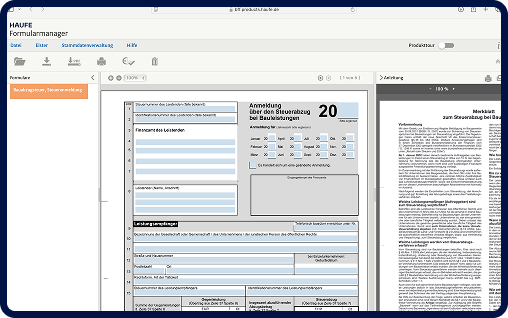
Wichtige Informationen für Nutzer:innen des Haufe Formularmanagers
Der Haufe Formularmanager wird zum 31.12.2025 eingestellt und steht Ihnen ab 1.1.2026 im Rahmen Ihres Office-Produkts nicht mehr zur Verfügung.
Das Tool ermöglichte bislang, dass Sie mit zentraler Stammdatenverwaltung
- einfache Steuererklärungen auf amtlichen Formulare direkt via Elsterschnittstelle an das Finanzamt übertragen können;
- einfache Sozialversicherungsanträge und -bescheinigungen auf amtlichen Formulare bearbeiten können;
- einfache betriebliche Formulare ausfüllen oder;
- einfache Berechnungen (z. B. Berechnung des geldwerten Vorteils eines Dienstwagens, Reisekostenabrechnung, etc.) auf nicht amtlichen Formularen durchführen können.
Seit einiger Zeit geht die Finanzverwaltung zunehmend dazu über, Steuererklärungsvordrucke nicht mehr als Datei zur Verfügung zu stellen, da die Erklärungen nach amtlich vorgeschriebenem Datensatz durch Datenfernübertragung zu übermitteln sind.
Aktuelle Auswertungen der Nutzerzahlen für den Formularmanager und Rückmeldungen unserer Anwender:innen haben ergeben, dass inzwischen die offizielle Online-Plattform der Finanzverwaltung ELSTER das bevorzugte Mittel der Wahl ist, um einfache Steuererklärungen außerhalb einer Steuererklärungs-Software zu bearbeiten.
Wir haben uns daher entschieden, den Formularmanager nicht mehr weiterzuführen und amtliche Vordrucke nicht mehr mit ELSTER-Anbindung zur Verfügung zu stellen, um die Ressourcen stattdessen für zukunftsweisende Neuentwicklungen, u.a. den Ausbau unserer KI-Lösungen, einsetzen zu können.
Unsere nicht amtlichen Formulare werden wir durch andere Formate wie z.B. PDF, Excel oder Berechnungsprogramme ersetzen.
Archivieren Sie Ihre aufbewahrungspflichtigen Unterlagen frühzeitig
Um Ihre archivierungspflichtigen Unterlagen zu sichern, nutzen Sie bitte folgende Anleitungen gemäß den von Ihnen verwendeten Formularen:
1. Amtliche Steuerformulare (mit Elster-Übertragung)
Die Elster-Übertragung von einzelnen Steuerformularen aus dem Formularmanager Ihres Office Produkts wird ab 1.1.2026 nicht mehr möglich sein.
Wichtig: Bitte denken Sie daran, ausgefüllte und noch nicht mit ELSTER übertragene Steuerformulare vor dem 31.12.2025 zu übertragen.
Archivieren Sie Ihre aufbewahrungspflichtigen Unterlagen frühzeitig!
Die über den Haufe Formularmanager bearbeiteten und geelsterten amtlichen Formulare sind auf Ihrem Rechner im Formularmanager-Format (*.hlfd) abgelegt und können mit diesem Format nur über den Formularmanager geöffnet werden. D. h. nach dem 31.12.2025 können von Ihnen ausgefüllte und lokal abgespeicherte Formulare nicht mehr geöffnet werden, wenn sie nicht als PDF-Datei archiviert wurden. Eine Datenübernahme in andere Systeme ist nicht möglich.
Sichern Sie daher Ihre ausgefüllten Formulare (= hlfd-Format) vor dem 31.12.2025, indem Sie sie als PDF-Datei abspeichern.
So einfach geht’s:
Formularmanager öffnen
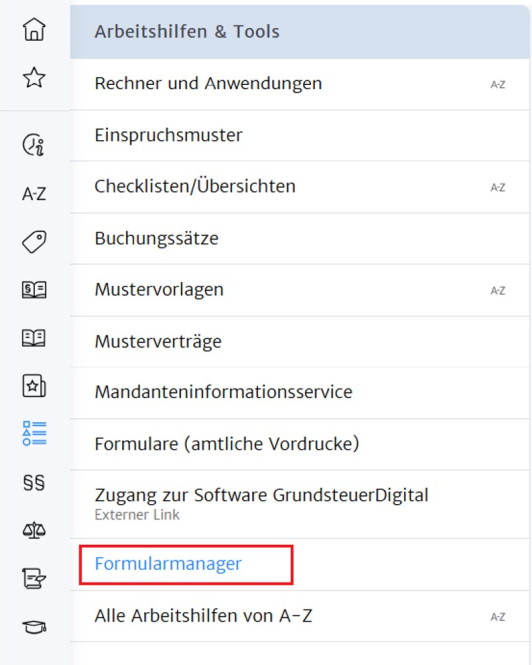
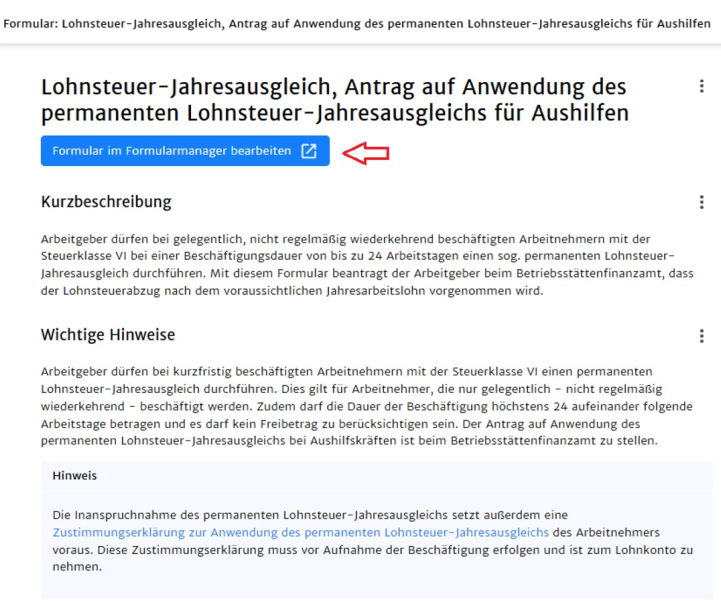
Öffnen Sie den Haufe Formularmanager über den entsprechenden Eintrag in der Navigation Ihres Produkts (s. Arbeitshilfen & Tools bei Haufe Steuer Office Basic, Basic Plus und Kanzlei-Edition) oder direkt über den Haufe Index 9369346 oder direkt über den Bearbeiten-Button im entsprechenden Formulardokument.
Einstieg über Navigation (nicht in allen Produkten)
Einstieg über Formular-Dokument (in allen Produkten)
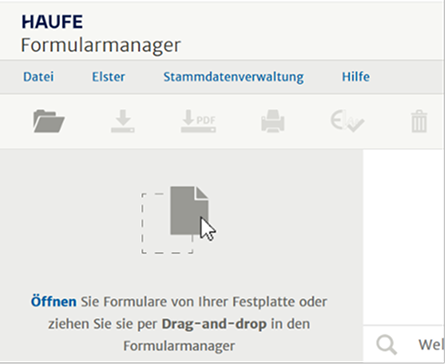
Archivierungspflichtige
Formulare aufrufen
Öffnen Sie im Formularmanager die Formulare, die Sie sichern möchten.
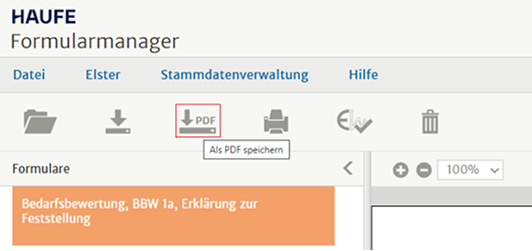
Als PDF speichern
Wählen Sie im Anschluss die Funktion „Als PDF speichern“ und legen Sie die PDF-Datei in Ihrem Dokumentenmanagementsystem (DMS) oder einem gewünschten Ordner ab.
Tipp: Stammdaten sichern
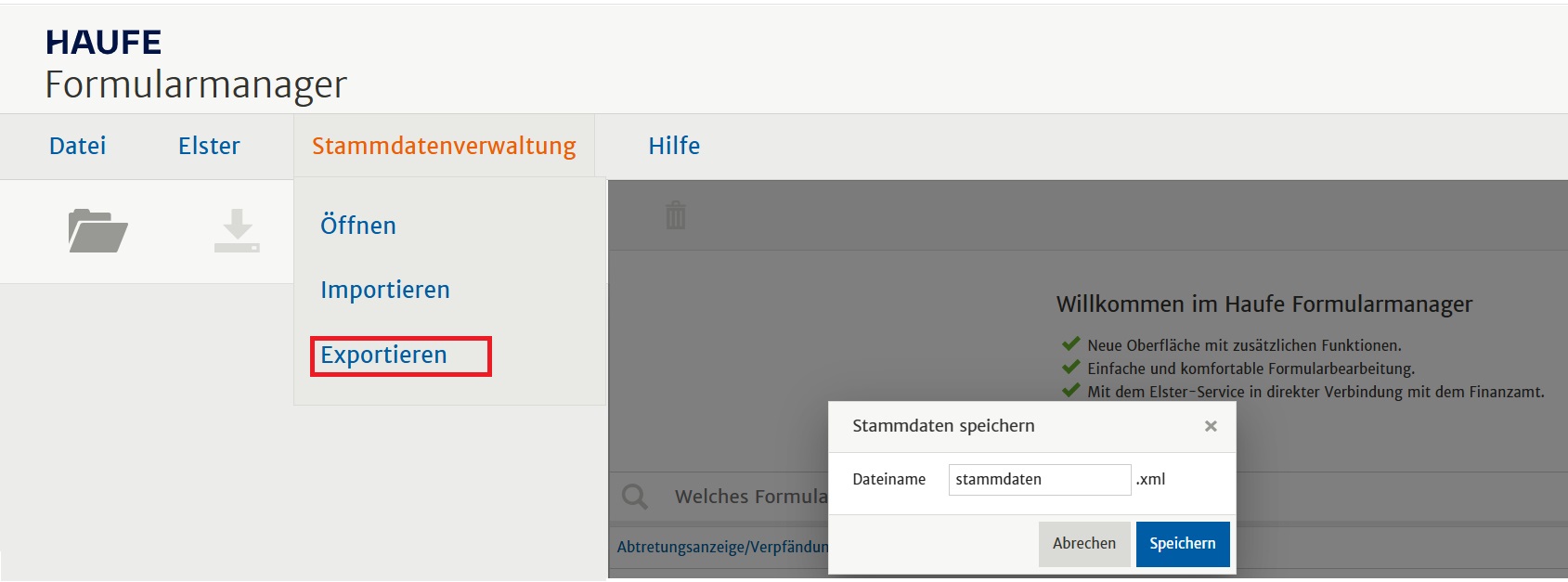
Falls Sie bisher die Stammdatenverwaltung im Formularmanager genutzt haben, können Sie Ihre Stammdaten auf Ihrer Festplatte speichern. Die nach dem Download lokal abgelegte *.xml-Datei können Sie einfach mit Excel öffnen und im Excel-Format abspeichern.
Wichtig: Nach dem Abschalten des Formularmanagers stehen die Stammdaten nicht mehr zur Verfügung.
Klicken Sie zum Sichern der Stammdaten im Formularmanager im Reiter „Stammdatenverwaltung“ auf den Eintrag Exportieren.
Alternativen und Ausweichmöglichkeiten für elsterbare Vordrucke
Steuerformulare finden Sie im Formular-Management-System der Finanzverwaltung unter https://www.formulare-bfinv.de/ oder https://www.elster.de/.
Tipp: Steuererklärungsprogramme powered by ADDISON
Wenn Sie Haufe Steuer Office Premium, Haufe Steuer Gold oder Haufe Steuer Excellence nutzen, steht Ihnen im Rahmen Ihres Abonnements ein professionelles Steuererklärungsprogramm zur Verfügung.
- integrierte Stammdatenverwaltung
- direkte ELSTER-Schnittstelle
- regelmäßige unterjährige Updates
Folgende Steuermodule sind enthalten:
- Einkommensteuererklärung für beschränkt und unbeschränkt Steuerpflichtige
- Gesonderte Feststellungserklärung
- Gesonderte und einheitliche Feststellungserklärung
- Lohnsteuerermäßigungsantrag
- Gewerbesteuererklärung (mit Zerlegung)
- Körperschaftsteuererklärung für unbeschränkt, unbeschränkt mit anderen Einkunftsarten und beschränkt steuerpflichtigen Körperschaften
- Körperschaftsteuerzerlegung
- Organschaftsverwaltung
- Kapitalertragsteuer-Anmeldung und Steuerbescheinigungen
- Umsatzsteuerjahreserklärung und Umsatzsteuervoranmeldung
- Erbschaft- und Schenkungssteuererklärung
- Erklärung zur Feststellung Bedarfswert
- Antrag auf Investitionszulage
Sie sind noch kein Kunde von Steuer Office Premium, Gold oder Excellence? Lernen Sie die verschiedenen Haufe Steuer Office-Versionen im Produktvergleich kennen.
2. Amtliche Sozialversicherungsformulare
Im Formularmanager sind zahlreiche Anträge und Bescheinigungen in sozialversicherungsrechtlichem Kontext enthalten. Diese Vorlagen werden sukzessive durch andere Formate oder Verlinkungen auf die offiziellen Quellen ersetzt. Sie werden also trotz der Abschaltung des Formularmanagers weiterhin auf diese Formulare zugreifen können.
Archivieren Sie Ihre aufbewahrungspflichtigen Unterlagen frühzeitig!
Die über den Haufe Formularmanager bearbeiteten und geelsterten amtlichen Formulare sind auf Ihrem Rechner im Formularmanager-Format (*.hlfd) abgelegt und können mit diesem Format nur über den Formularmanager geöffnet werden. D. h. nach dem 31.12.2025 können von Ihnen ausgefüllte und lokal abgespeicherte Formulare nicht mehr geöffnet werden, wenn sie nicht als PDF-Datei archiviert wurden. Eine Datenübernahme in andere Systeme ist nicht möglich.
Sichern Sie daher bei Bedarf Ihre ausgefüllten Formulare (= hlfd-Format) vor dem 31.12.2025, indem Sie sie als PDF-Datei abspeichern.
So einfach geht’s:
Formularmanager öffnen
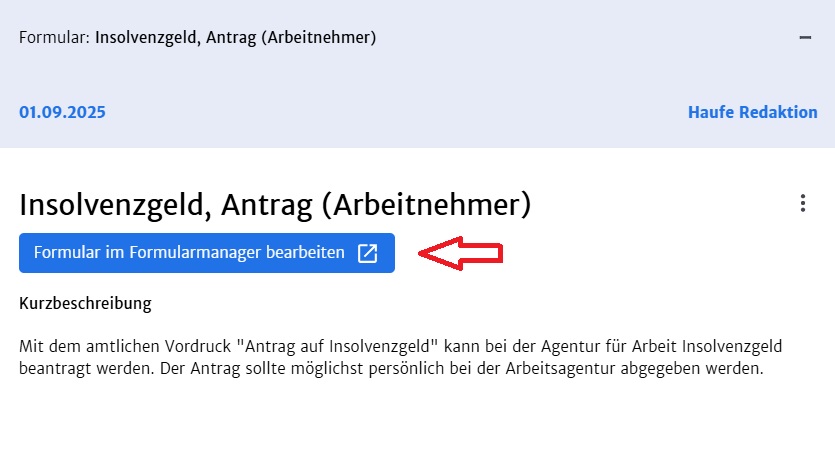
Öffnen Sie den Haufe Formularmanager über den Haufe Index 9369346 oder direkt über den Bearbeiten-Button im entsprechenden Formulardokument.
Archivierungspflichtige
Formulare aufrufen
Öffnen Sie im Formularmanager die Formulare, die Sie sichern möchten.
Als PDF speichern
Wählen Sie im Anschluss die Funktion „Als PDF speichern“ und legen Sie die PDF-Datei in Ihrem Dokumentenmanagementsystem (DMS) oder einem gewünschten Ordner ab.
3. Nicht amtliche Formulare (z. B. Berechnungs-Formulare)
Im Formularmanager sind zahlreiche Vorlagen enthalten, die Ihren Arbeitsalltag erleichtern. Neben ausfüllbaren Formularen wie dem Personalstammdatenblatt finden Sie einige Formulare mit Berechnungsfunktion wie z.B. das Formular zur Berechnung des geldwerten Vorteils eines Dienstwagens.
Diese Formulare werden sukzessive durch andere Formate (z. B. html, PDF oder Excel) ersetzt. Diese Arbeitshilfen stehen Ihnen also trotz der Abschaltung des Formularmanagers weiterhin zur Verfügung.
Archivieren Sie Ihre aufbewahrungspflichtigen Unterlagen frühzeitig!
Die über den Haufe Formularmanager gespeicherten Formulare sind auf Ihrem Rechner im Formularmanager-Format (*.hlfd) abgelegt und können mit diesem Format nur über den Formularmanager geöffnet werden. D. h. nach dem 31.12.2025 können von Ihnen ausgefüllte und lokal abgespeicherte Formulare nicht mehr geöffnet werden, wenn sie nicht als PDF-Datei archiviert wurden. Eine Datenübernahme in andere Systeme ist nicht möglich.
Sichern Sie daher bei Bedarf Ihre ausgefüllten Formulare (= hlfd-Format) vor dem 31.12.2025, indem Sie sie als PDF-Datei abspeichern.
So einfach geht’s:
Formularmanager öffnen
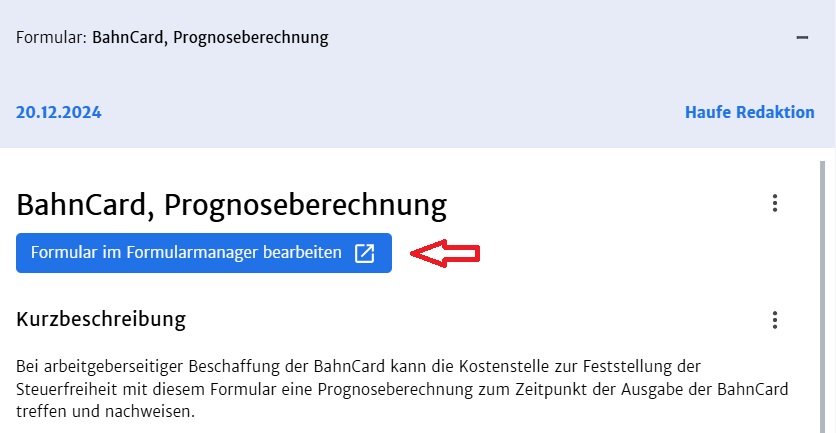
Öffnen Sie den Haufe Formularmanager über den Haufe Index 9369346 oder direkt über den Bearbeiten-Button im entsprechenden Formulardokument.
Archivierungspflichtige
Formulare aufrufen
Öffnen Sie im Formularmanager die Formulare, die Sie sichern möchten.
Als PDF speichern
Wählen Sie im Anschluss die Funktion „Als PDF speichern“ und legen Sie die PDF-Datei in Ihrem Dokumentenmanagementsystem (DMS) oder einem gewünschten Ordner ab.
4. Formulare für Immobilienverwalter
Der Haufe Formularmanager wird zum 31.12.2025 eingestellt und steht Ihnen ab 1.1.2026 im Rahmen Ihres Office-Produkts nicht mehr zur Verfügung. Er wird durch eine einfachere Bearbeitungsmöglichkeit im PDF-Format ersetzt.
Der Haufe-Formularmanager ermöglichte bislang, dass Sie mit zentraler Stammdatenverwaltung Mitgliedserklärungen in einer Genossenschaft verwalten konnten, wie z. B.
- Beitrittserklärungen
- Beteiligungserklärungen
- Kündigungserklärungen oder Übertragung von Geschäftsguthaben
- Wohnungsbauprämienanträge
- einfache Berechnungen zur Erstellung von Jahresabschlüssen
Diese Formulare werden wir durch ein PDF-Format ersetzen, weil dieses Format einfacher in der Handhabung und Verwaltung ist.
Für Kund:innen des WohnungsWirtschafts Office
Sie haben die Formulare bereits im PDF-Format gespeichert
Wenn Sie bisher schon die von Ihnen bearbeiteten Formulare im PDF-Format auf Ihrer Festplatte gespeichert haben, müssen Sie nichts weiter unternehmen.
Sie haben die Formulare im Formularmanager-Format (*.hlfd) gespeichert
Formulare, die Sie mit dem Haufe Formularmanager bearbeitet und im Formularmanager-Format (*.hlfd) gespeichert haben, können nach dem 31.12.2025 nicht mehr geöffnet werden, wenn sie nicht als PDF-Datei archiviert wurden. Eine Datenübernahme in andere Systeme ist nicht möglich.
Sichern Sie Ihre ausgefüllten Formulare (= hlfd-Format) vor dem 31.12.2025, indem Sie sie als PDF-Datei abspeichern.
Gehen Sie hierzu wie folgt vor:
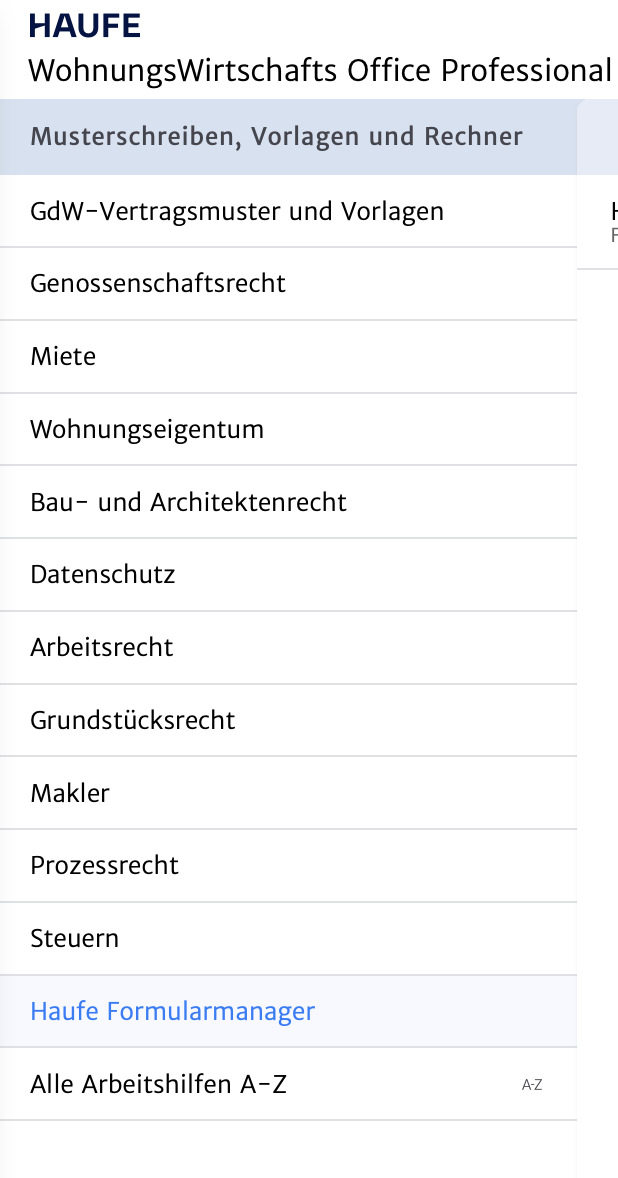
Formularmanager öffnen
Öffnen Sie den Haufe Formularmanager über den entsprechenden Eintrag unter „Musterschreiben, Vorlagen und Rechner“ in der Navigation Ihres Produkts.
Archivierungspflichtige
Formulare aufrufen
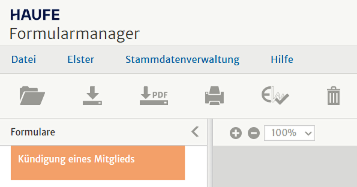
Starten Sie den Formularmanager und öffnen Sie dann im Formularmanager Ihre archivierungspflichtigen Formulare.
Als PDF speichern
Laden Sie diese im Anschluss über die Funktion „Als PDF speichern“ wieder als PDF-Datei in Ihr Dokumentenmanagementsystem.
Falls Sie bisher die Stammdatenverwaltung im Formularmanager genutzt haben, können Sie Ihre Stammdaten auf Ihrer Festplatte speichern. Die nach dem Download lokal abgelegte *.xml-Datei können Sie einfach mit Excel öffnen und im Excel-Format abspeichern.
Für Kund:innen von Formularen und Verträgen für die Wohnungswirtschaft
Sie haben die Formulare bereits im PDF-Format gespeichert
Wenn Sie bisher schon die von Ihnen bearbeiteten Formulare im PDF-Format auf Ihrer Festplatte gespeichert haben, müssen Sie nichts weiter unternehmen.
Sie haben die Formulare im Formularmanager-Format (*.hlfd) gespeichert
Die über den Haufe Formularmanager bearbeiteten Formulare sind auf Ihrem Rechner im Formularmanager-Format (*.hlfd) abgelegt und können mit diesem Format nur über den Formularmanager geöffnet werden. D. h. nach dem 31.12.2025 können von Ihnen ausgefüllte und lokal abgespeicherte Formulare nicht mehr geöffnet werden, wenn sie nicht als PDF-Datei archiviert wurden. Eine Datenübernahme in andere Systeme ist nicht möglich.
Sichern Sie Ihre ausgefüllten Formulare (= hlfd-Format) vor dem 31.12.2025, indem Sie sie als PDF-Datei abspeichern.
Gehen Sie hierzu wie folgt vor:
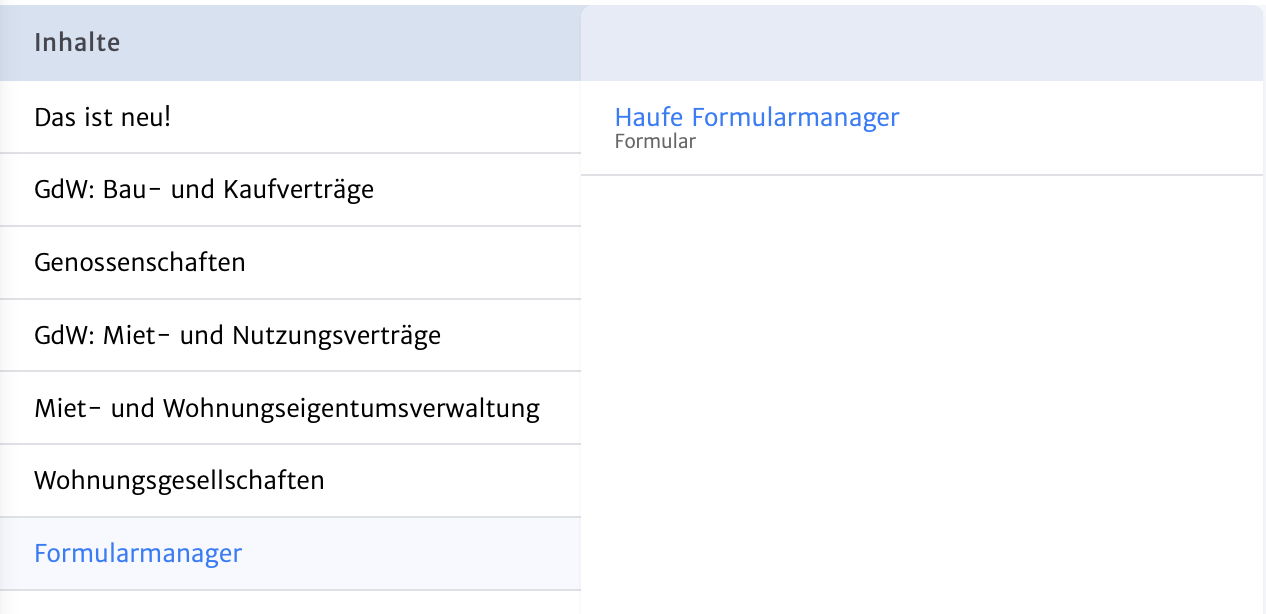
Formularmanager öffnen
Öffnen Sie den Haufe Formularmanager über den entsprechenden Eintrag unter „Arbeitshilfen“ in der Navigation Ihres Produkts.
Archivierungspflichtige
Formulare aufrufen
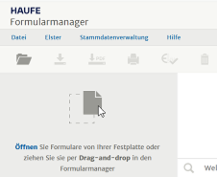
Starten Sie den Formularmanager und öffnen Sie dann im Formularmanager Ihre archivierungspflichtigen Formulare.
Als PDF speichern
Laden Sie diese im Anschluss über die Funktion „Als PDF speichern“ wieder als PDF-Datei in Ihr Dokumentenmanagementsystem.
Falls Sie bisher die Stammdatenverwaltung im Formularmanager genutzt haben, können Sie Ihre Stammdaten auf Ihrer Festplatte speichern. Die nach dem Download lokal abgelegte *.xml-Datei können Sie einfach mit Excel öffnen und im Excel-Format abspeichern.
Hilfe & Kontakt
Sie haben weitere Fragen oder benötigen Unterstützung? Wir sind für Sie da!
Kostenlose Kundenhotline:
0800 5121117 (Mo - Fr 8:00 - 18:00)